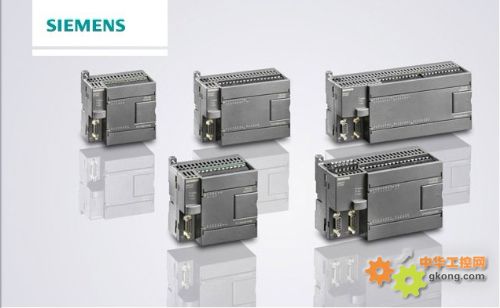
| 6ES7214-2AD23-0XB8 |
CPU224XP DC/DC/DC,14DI/10DO,2AI/1AO |
| 6ES7214-2BD23-0XB8 |
CPU224XP 继电器输出,14DI/10DO,2AI/1AO |
主营西门子:
PLC模块:S7-200CN S7-200 Smart S7-300 S7-400 S7-1200
触摸屏:OP73 OP77A TP177 TP277 OP177 OP277 MP277 MP377
变频器:MM440 MM430 MM420 G120 G110 V20
数控系统备件:6FC 6SL 6SN
工业以太网产品/直流调速器/工程变频器/通讯电缆接头/通讯卡
6ES、6GK、6SE、6AV、6XV、6EP、6FC、6SN、6FX、6SL、1FK、1FT、1PH、6SY、3RW、
上海展驭自动化科技有限公司凭借雄厚的技术实力及多年从事西门子产品的
售经验,本着树立公司形象和对用户认真负责的精神开展业务,赢得了 西门子公司与广大用户的好评及大力支持,
“信誉第一,客户至上”是公司成立之初所确立的宗旨。
欢迎您来电咨询高品质西门子驱动和自动化产品价格!
上海展驭自动化科技有限公司
联系人:杜姗姗(销售经理)
入门实例:第一次使用S7-200笔录
对于很多没有使用过S7-200PLC的朋友来说,很多问题可能成为大家的拦路虎,感觉入门很难。以下就用一个实例,为大家介绍第一次使用S7-200PLC时具体步骤,帮助您迈开使用PLC的第一步。文中希望实现的功能是:按下一个开关,点亮一个输出点。本文可以帮您解决第一次使用S7-200时的以下问题:

(一) 需要准备哪些硬件和软件呢?
第一次使用S7-200时,需要准备硬件有:S7-200CPU,如CPU224XP(订货号:6ES7 214-2BD23-0XB8)
编程电缆 PC/PPI电缆(订货号:6ES7 901-3DB30-0XA0)
需要准备的软件有:SETP7-Micro/Win V4.0 SP6
还需要准备一台装有Windows XP SP2的电脑
准备好硬件,我们就需要在电脑上正确安装S7-200的编程软件。特别提示要注意这个软件是SETP7-Micro/Win,而不是SETP7。据老工程师讲,SETP7是给S7-300等系列PLC编程用的,不能给S7-200进行编程。对于SETP7-Micro/Win软件而言,目前常用的版本是V4..0 SP6。和安装其它软件一样,正确安装好编程软件后,您就可以在桌面上看到如下所示的图标。至此,我们就为下一步的调试做好基本准备喽!

(二) 如何为PLC的接线呢?
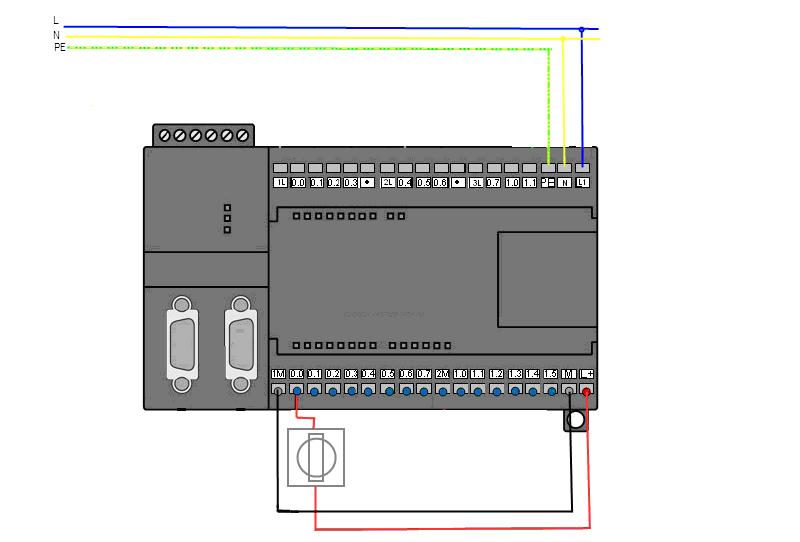
从以下接线图可以看出,我们需要做的就是将为PLC提供电源和为数字量输入点正确接线。
(三) 如何与PLC通信呢?
1. 连接编程电缆
将编程电缆的USB口侧插在电脑上,DB接口插在PLC的PORT0或者PORT1上。然后将PLC的模式开关设置为STOP。
2. 编程软件设置
(1)打开编程软件后,在整个界面的左侧,点击设置PG/PC接口。如下图所示:
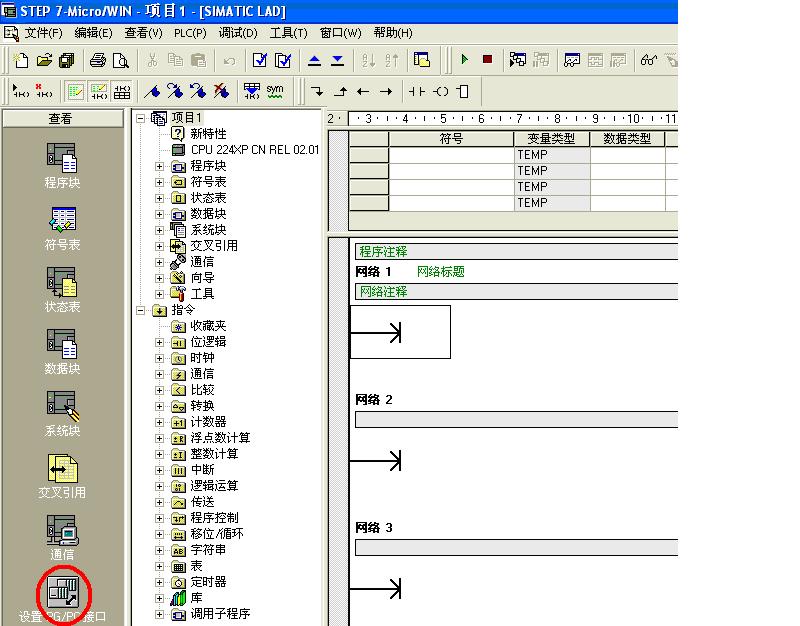
在出现的对话框中,选择PC/PPIcable(PPI),并点击属性

属性对话框的第一个界面,使用如下设置:
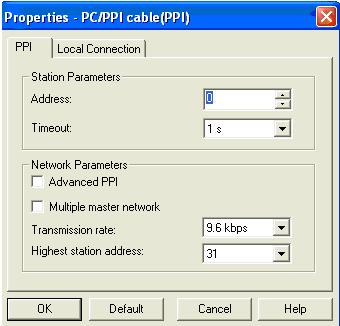
在属性对话框中的第二个选项卡中,选择通讯接口为USB,具体如下设置:
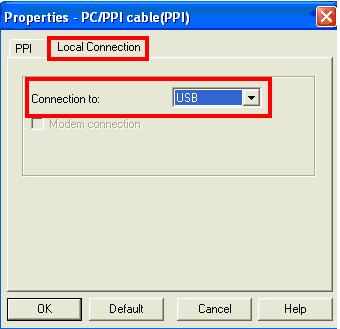
之后保存并关闭相应的对话框。
(2)回到编程软件的初始界面,然后点击通信
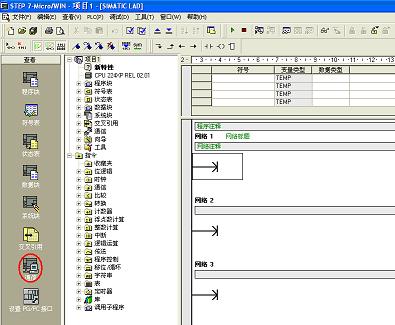
出现如下界面:
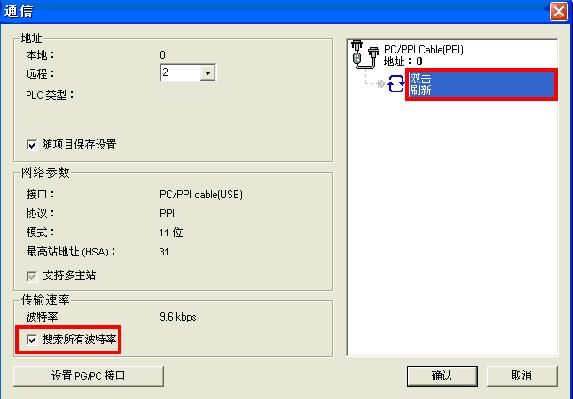
将搜索所有波特率打勾后,双击刷新即可。
如果能出现如下页面,即表示PC与PLC的通讯成功。
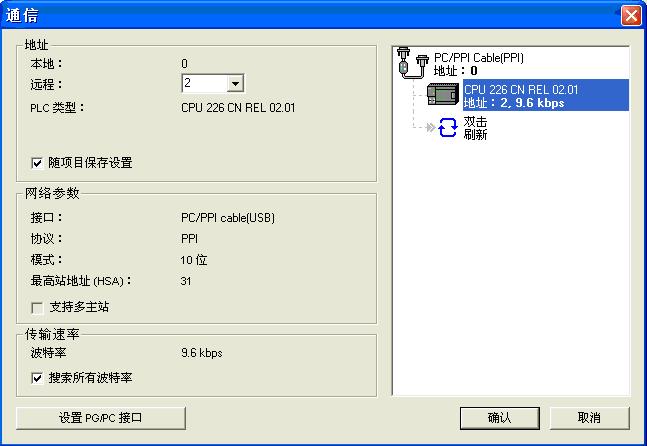
(四) 如何编写程序呢?
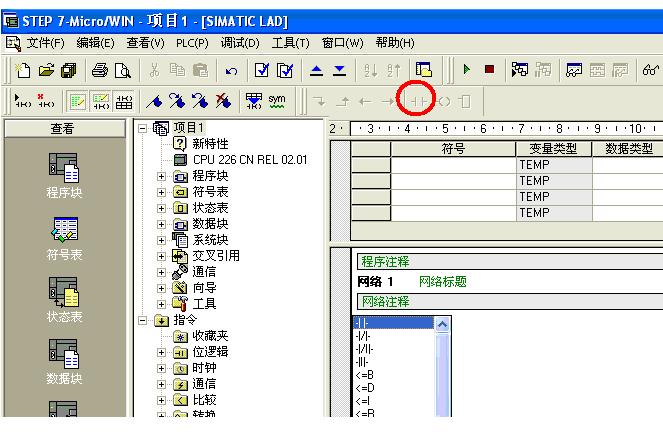
打开编程界面,单击红色标注处,可以添加一个常开触点
同样的方法添加一个输出线圈:
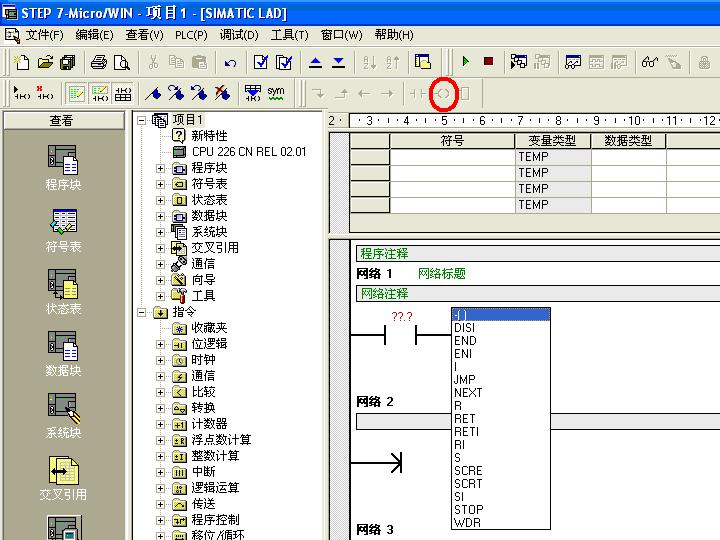
需要为输入和输出分配正确的地址,如下所示。之后点击下载
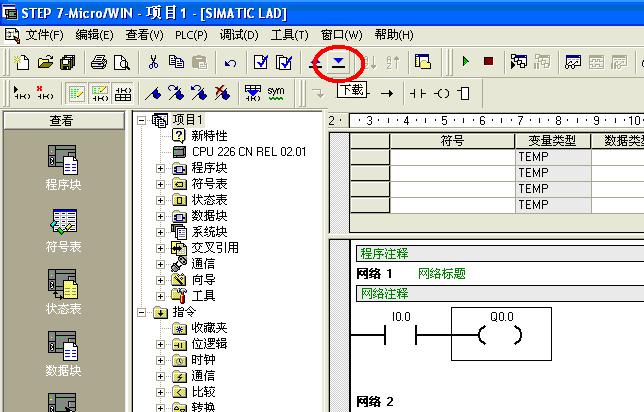
出现如下界面后,继续点击下载
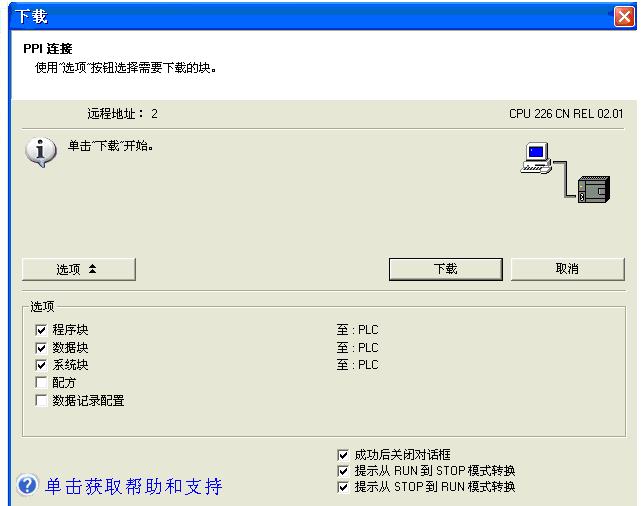
下图显示的是下载中的界面:
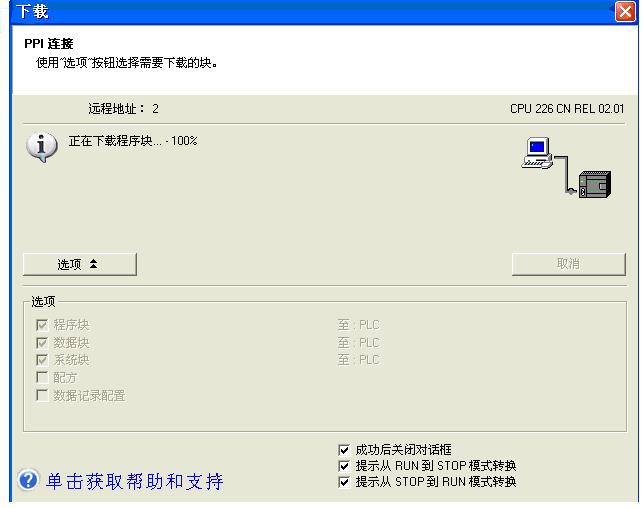
下载成功后,就可以进行PLC调试,进一步测试具体功能是否可以实现。
(五) 如何调试PLC呢?
先将模式开关设置为RUN,然后拨动连接在输入点I0.0上开关,即可看到输出点点亮了。至此,表明我们的程序和PLC运行一切正常。
如果想在编程软件上监控输入点和输出点的状态,可以点击状态表
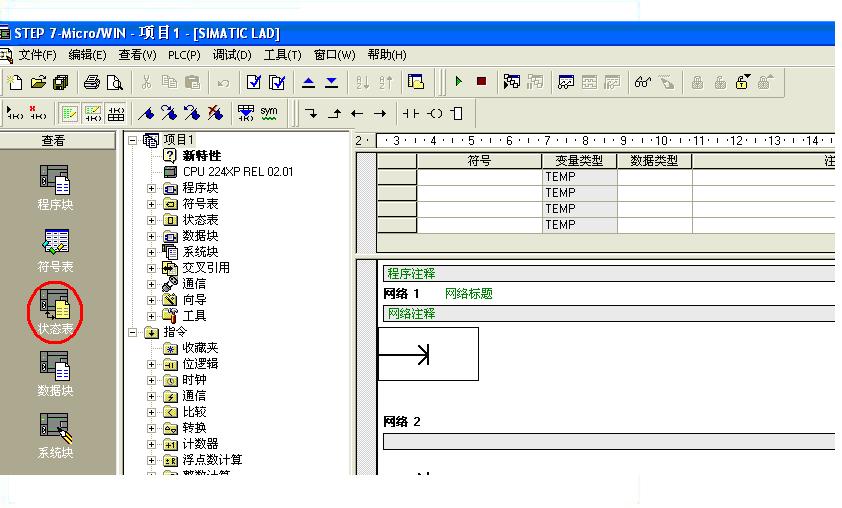
打开状态表后,在地址栏中输入需要监控的地址,如下所示:
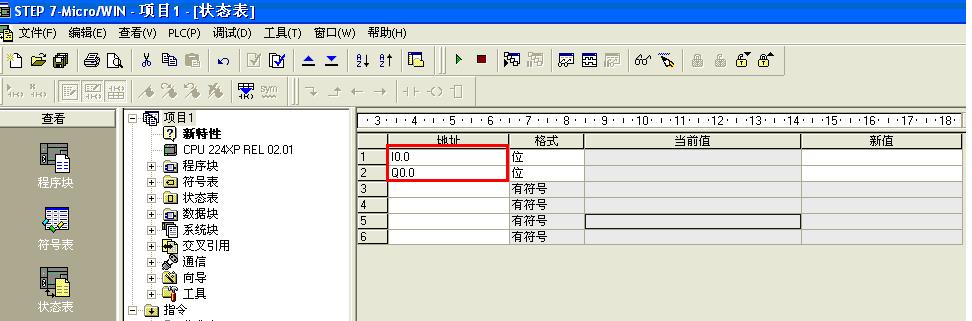
之后点击监控即可:
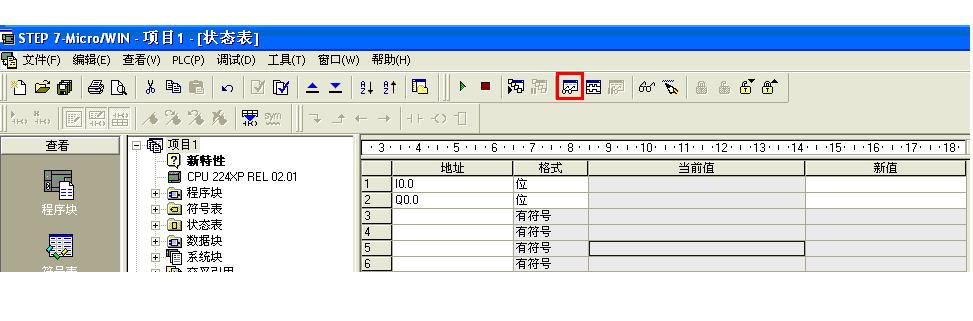
正常监控后就可以在当前值中看到相应的数值:

开关未按下时的状态