1、概述
随着以多功能移动媒介、IT技术为代表的信息通信技术快速发展与普及,我们的日常生活及商务方式也不断发生着改变。围绕着与生产、生活紧密相关的服务设施生产与安全管理、以及更有效运用系统等方面的内容,信息通信技术的灵活应用也将越来越受到人们的关注。
为什么要用无线?
· 控制自由移动或旋转设备的需求;
· 信号传输不便于敷设电缆或危险区域的需求;
· 河沟对面、公路或铁路对面的设备之间以及复杂地形的设备之间通信;
· 进行快速、简便安装及启动的需求;
· 能快速接入已有的控制系统;
四星电子适时推出了可轻松将有线网口或串口(RS232/RS485/RS422)传输转换为无线传输的设备FS-WF485IE,以及可由无线方式实现的远程监视及操作等应用方案。实现RS232、RS485、RS422和工业以太网口的透明无线传输,无需改动原有的通信协议和应用软件,只需简单设置后即可替代原来的导线传输。
本产品的串口通信是按UART异步串口通信协议透明传输数据的,适用于那些遵从UART异步串口通信协议的各种RS232、RS485、RS422通信协议,如三菱PLC的1:N通信协议、MODBUS协议、西门子PLC的自由口通信协议等。
有些现场总线如PROFIBUS、MPI、PPI、CC-Link、PC-Link等,虽然其物理通信口为RS485接口,但它们并不遵从UART异步串口通信协议,所以并不适用本产品!
FS-WF485IE适配器支持Station、AP、中继、桥接、WDS等工作模式,支持通过互联网异地远程通信,支持与Windows/IOS/Android系统的手机/Pad等掌上终端通信。本产品面向工业级设计,具有断线自动重连机制,保证数据传输链路稳定可靠。9~40VDC宽电压供电,-40℃~+85℃工作温度,DIN35mm标准导轨安装。
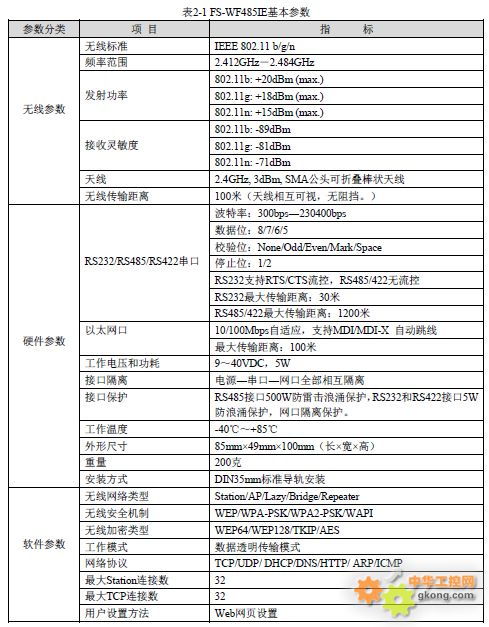
2、特性及主要技术参数
3、外部结构及各部件说明
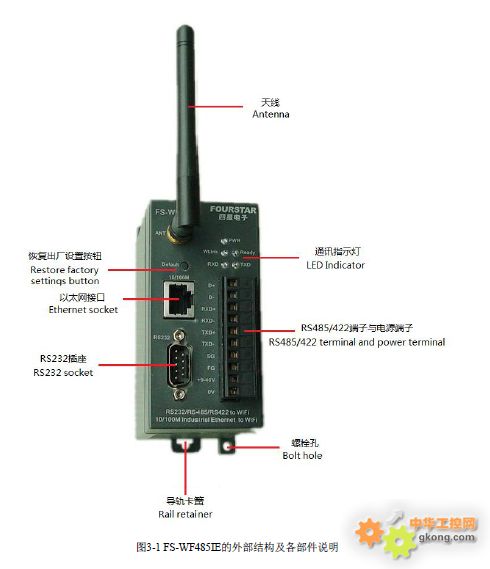
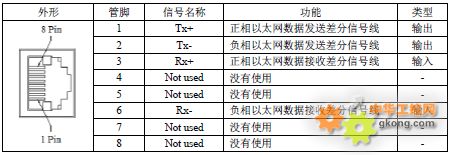
3.1、以太网接口:为RJ45标准以太网插座,速率10/100Mbps自适应,支持MDI/MDI-X 自动跳线,可自动适应直通网线和交叉网线,网口内部经网络变压器隔离。信号定义见表3-1。
表3-1 以太网接口信号定义
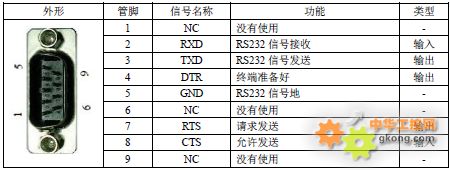
3.2、RS232插座:RS232接口隔离的为DB9M公插座,支持RTS、CTS流控,信号定义与电脑的标准RS232接口相同,内置浪涌保护器。信号定义见表3-2。
表3-2 RS232插座信号定义
3.3、RS485/422端子与电源端子:本产品输入电源电压为9~40VDC之间的任意直流电源,内部经DC/DC隔离,因此本产品的工作电源可取自任何设备而无需考虑供地干扰问题。RS485/422接口内部已隔离并内置防雷击浪涌保护器。信号定义见表3-3。
表3-3 RS485/422端子与电源端子信号定义

请按照RS485/422规范标准正确安装终端电阻:
当使用RS485接口时,如果FS-WF485IE在RS485总线的终端,需要在D+、D-端子上并接120欧姆终端电阻,如果FS-WF485IE不在总线的终端,则不需并接终端电阻。
当使用RS422接口时,如果FS-WF485IE在RS422总线的终端,需要在RXD+、RXD-端子上并接120欧姆终端电阻,如果FS-WF485IE不在总线的终端,则不需并接终端电阻。
3.4、天线:本产品标配天线为2.4GHz,3db,SMA内螺内针棒状天线,用户可自行更换其它高增益的天线。如FS-WF485IE安装在控制柜内,则需使用吸盘天线将天线引出到控制柜外面。
3.5、Default按钮:恢复出厂默认设置按钮,按下该按钮持续3秒后放开,一会儿后Ready指示灯熄灭,然后重新亮起,则表明已恢复到出厂设置并重新启动。当用户忘记产品的IP地址、用户名/密码、或参数设置混乱时,可恢复到出厂设置重新来设置。
出厂默认设置参数:IP地址=10.10.100.254,用户名=admin,密码=admin。
3.6、指示灯:面板上有5个LED指示灯指示工作状态,见表3-6所示。
表3-6 LED指示灯说明

4、参数设置说明
4.1、进入参数设置界面:
FS-WF485IE可直接使用Windows系统的IE网页浏览器进行参数设置,只需在浏览器的地址栏输入FS-WF485IE的IP地址即可进入参数设置界面。
● 接通FS-WF485IE电源,按下Default按钮持续3秒后松开,待Ready灯重新亮起,则恢复到出厂默认设置,即:IP=10.10.100.254,用户名=admin,密码=admin。
● 用网线连接FS-WF485IE的网口和电脑的网口(或与电脑在同一局域网内的交换机网口)。
● 设置电脑的IP地址与FS-WF485IE的IP地址在同一个网段,即IP地址的前三项相同,第四项不同。在电脑上“打开网络和共享中心\本地连接\属性”,选择Internet协议版本4(TCP/IPv4),设置电脑的IP为10.10.100.X,其中X≠254。

● 在IE浏览器地址栏输入FS-WF485IE的IP地址,在弹出的对话窗口输入用户名和密码,即可进入参数设置界面,具有中文和英文二种界面,可点击右上角的按钮选择。
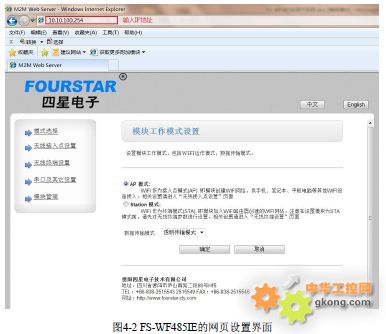
如果你更改了FS-WF485IE的IP地址,下次进入设置时则需输入新的IP地址。
为叙述简洁,下面我们把FS-WF485IE简称为模块。
4.2、模式选择:
如图4-2,模块可以设置成AP工作模式或Station工作模式,无论是AP或Station模式,数据传输模式选择框中均选择“透明传输模式”。
AP模式:模块作为WiFi接入点模式(AP),即由模块创建WiFi无线网络,供Station模式的模块、手机、笔记本电脑、平板电脑等其他WiFi设备接入。
Station模式:模块作为终端模式(Station),即模块接入由AP模式创建的WiFi网络。比如手机、笔记本电脑等接入WiFi网络就是这种模式。
设置完后点击“确定”按钮,需按提示重启模块后新的设置才能生效
4.3 无线接入点设置:
如果在“模式选择”中选择的是AP模式,则可在该界面下设置AP的如下参数:
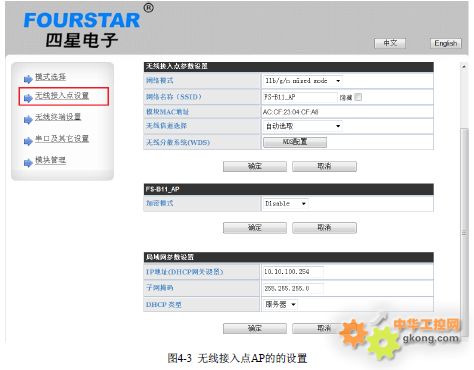
网络模式:选择无线网络协议,如:IEEE 802.11b、IEEE 802.11g、IEEE 802.11n等,不同的标准具有不同的传输速率,通常选择混合模式:11b/g/n mixed mode。
网络名称(SSID):为这个WiFi无线网络取一个名称,使无线终端设备能够搜索到这个网络,可填入你喜欢的英文字符,但不支持汉字。如果勾选“隐藏”旁边的小框,则无线终端设备就无法搜索到这个网络。
模块MAC地址:每个模块具有一个唯一的MAC地址,这是由生产厂家烧制的,不能更改。
无线信道选择:可选择2.412GHz~2.462GHz之间共11个信道,通常选择“自动选取”。
无线分散系统(WDS):点击“WDS配置”按钮可进去选择Lazy Mode(懒人模式)、Bridge Mode(桥接模式)、Repeater Mode(中继模式)。通常选择Disable(禁止WDS)。
加密模式:选择无线网络的WEP/WPA-PSK/WPA2-PSK/WAPI加密安全机制并设置密码,无线终端设备需输入正确的密码才能连入到AP无线网络,如选择Disable则无需密码。
IP地址(DHCP网关设置):模块的LAN IP地址,连接在同一个WiFi网络下的各个设备必须具有不同的IP,且这些IP的前三项必须相同,最后一项不同,也就是在同一个网段下的不同地址。
子网掩码:通常为255.255.255.0,表示在同一个网段内。即IP地址的前三项相同,最后一项不同。
DHCP类型:选择为“服务器”,表示可作为DHCP地址池服务器为与之连接的设备自动分配IP地址。如果选择“停用”则禁止向设备分配IP地址。
4.4、无线终端设置:
如果在“模式选择”中选择的是Station模式,则可在该界面下设置终端的如下参数:
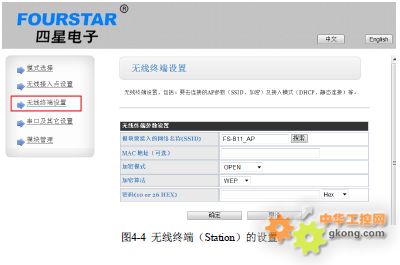
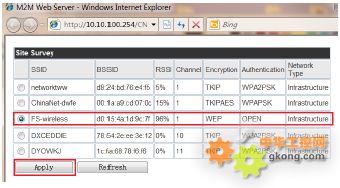
模块要接入的网络名称(SSID):可手工输入该终端设备需要接入的无线AP的网络名称,也可点击“搜索”按钮去查找附近的无线网络并连接。如下图所示,搜索并选择网络后点击“Apply”按钮会提示你输入所选中的无线网络的密码才能接入该网络。
MAC地址(可选):可填入AP的MAC(BSSID)地址,实现MAC地址绑定。我们知道,不同的无线网络可以具有相同的网络名称(即SSID),但只有一个唯一的MAC地址。非法入侵者可以通过建立具有相同的SSID的无线网络名称的方法,使网络中的Station连入到非法的AP上,从而造成网络的泄密。通过MAC地址绑定,可以有效防止Station连接到非法的网络上,从而提高无线网络的安全性。
4.5、串口及其它设置:
无论是AP还是Station均需进行串口和网络参数的设置。
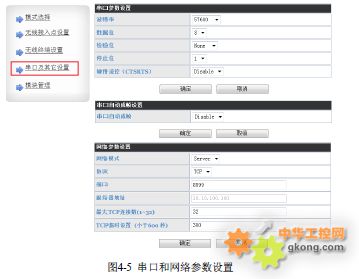
串口参数设置:设置模块的串口波特率、数据位、校验位、停止位参数必须同与之连接的设备的串口的参数相同,否则无法正常通信。
对于使用RS485、RS422接口,必须选择“Disable”禁止硬件流控(CTS/RTS)。
对于使用RS232接口,可以选择“Disable”禁止硬件流控,只使用TXD、RXD、GND三线;也可以选择“Enable”允许硬件流控,这时RS232接口的RTS和CTS信号有效。
串口自动成帧:选择“Disable”禁止串口自动成帧。
网络参数设置:
Server(服务器模式):在TCP协议中,模块工作在TCP Server模式时,它不会主动连接其它设备,而是在本地端口上进行侦听,等待客户端的连接,一旦与客户端建立连接后就可以与客户端进行双向通信了。
Client(客户端模式):模块工作在TCP Client模式时,它将主动连接事先设置好的TCP服务器,如果连接不成功会不断尝试重新连接,一旦连接成功后就可以与服务器进行双向数据通信了。
协议:可选择使用TCP或UDP网络协议。
TCP是基于连接的有保证的协议,在传输数据之前必须首先建立双向的连接,数据传输完成后断开连接。在发送数据时需要收到主机的确认才能继续发送数据,如果没有收到主机的确认或数据出错则需要一定次数的重发。TCP通信方式包括客户端(Client)和服务器(Server),客户端主动连接服务器,服务器只能被动的被客户端连接,当连接一旦建立,客户端与服务器都能随时进行双向数据传输。
UDP协议是无连接的不可靠协议,在传输数据时不需要建立连接,也不需要收到主机的确认信息才进行数据传输,所以UDP协议不保证发往目标主机的数据包被正确接收,对于可靠性要求较高的场合可以通过用户上层的通信协议来保证数据的正确。UDP是一种较为简单的通信方式,它不会增加过多的额外通信量,可以通过比TCP方式更快的通信速度,以保证数据的实时性。UDP不存在服务器和客户端,通信双方是对等的。
端口:协议端口号,端口号不要占用系统保留使用的端口号,一般用户通常使用8000~65535之间的端口号。当模块做为TCP Server模式时,端口号就是模块的端口;当做模块为TCPClient模式时,端口号是指需要去连接的服务器的端口号。
服务器地址:当模块做为TCP Server模式时,该服务器的IP地址就是模块的IP地址,即在“无线接入点设置”下设置的IP地址,如前面默认的IP地址:10.10.100.254。当做模块为TCP Client模式时,该地址是指客户端需要去连接的服务器的IP地址。当模块设置成UDP协议时,该地址是指模块需要去连接的IP地址。
最大TCP连接数:当模块做为TCP Server时,允许最多32个TCP Client(客户端)连接自己。
4.6、模块管理:
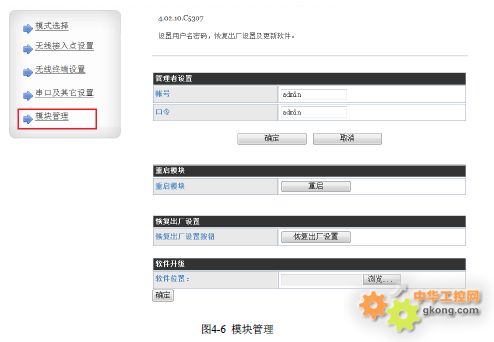
管理者设置:可设置更改模块的用户名和密码。
重启模块:参数设置完成后需重启模块新的参数才能生效,也可将模块断电后重新上电重启。
恢复出厂设置:将模块的所有参数恢复到出厂设置。
软件升级:可对模块内部固件进行升级。
5、以太网口转无线WiFi的应用
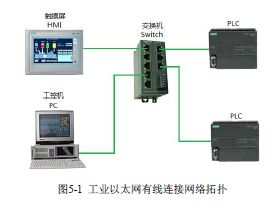
现在许多工控设备已经配备了以太网接口,用以太网交换数据具有远比RS232/RS485接口快速可靠等诸多优点。图5-1为典型的工业以太网控制系统的网络拓扑结构,各个设备用网线通过以太网交换机来连接通信。
在不便布线的场合需要采用无线的方式来连接这些工控设备进行相互数据传输,要求不能更改原有系统的任何设置,即插即用。FS-WF485IE的网口转无线WiFi的功能就是专门为这种工业以太网转无线通信应用而设计的,可实现以太网到无线WiFi的数据透明传输,采用FS-WF485IE转换成无线传输后,各个设备的IP地址等一切参数和使用方法与有线连接时完全相同。如图5-2所示。
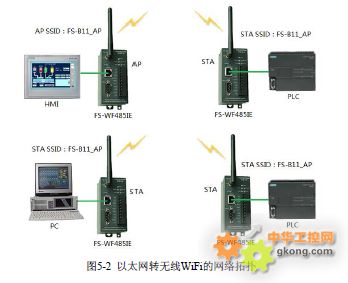
设置方法非常简单:
用一台电脑分别连接各个模块,按“4、参数设置说明”分别进行设置。
将其中任意一个模块设置成AP。
将其它模块设置成Station(STA),并与AP建立无线WiFi连接,其它参数无需设置。
设置完成后用网线连接模块的网口到对应的设备网口,将设备和模块重新上电。
这时各个设备(PLC、PC、HMI)的IP地址仍然是先前有线连接时的IP地址,AP模块和STA模块的网口是透明传输的,并不做地址转换。为了避免FS-WF485IE给所连接的设备自动分配IP地址(如果所连设备是设置成“自动获得IP地址”的),可将FS-WF485IE的DHCP服务器禁用。
6、RS232/RS485/RS422串口转无线WiFi的应用
FS-WF485IE可实现RS232、RS485、RS422的透明无线传输,无需改动原有的通信协议和软件,只需简单设置后即可替代原来的串口电缆。可以使用FS-WF485IE适配器上面的任意一个串口,无需开关或跳线选择,不能同时使用FS-WF485IE上的多个串口,对于RS485、RS422接口必须正确接入120欧终端电阻。
本产品的串口通信是按UART异步串口通信协议透明传输数据的,适用于所有遵从UART异步串口通信协议的各种RS232、RS485、RS422通信协议,如三菱PLC的1:N通信协议、MODBUS协议、西门子PLC的自由口通信协议等。
需要提请用户注意的是很多现场总线如PROFIBUS、MPI、PPI、CC-Link、PC-Link等,虽然其物理通信口为RS485接口,但它们并不遵从UART异步串口通信协议,所以并不适用本产品!
实现串口转无线WiFi可以使用TCP或UDP协议,有许多设置方法,以下是共同的设置要点,在接下来的介绍中将不再赘述。
作为AP的模块与作为Station(STA)的模块当然需要建立无线WiFi连接双方才能通信。
设置网络中各个模块的IP地址为同一网段下的不同地址,即IP的前三项相同,第四项不同。
必须设置模块的串口参数如:波特率、数据位、校验位、停止位与所连接的设备的串口参数相同,否则无法正常通信。
禁止“串口自动成帧”。
端口号请使用8000~65535之间的数值。
6.1、TCP点对点连接的设置:
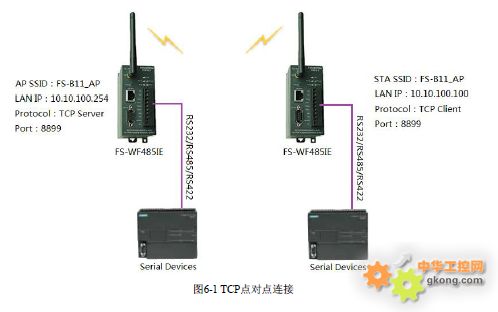
如图6-1所示,左边模块设置为AP模式,WiFi网络名称SSID和IP地址可使用默认值FS-B11_AP和10.10.100.254,网络协议设置成TCP Server(服务器),端口为8899。右边模块设置成STA模式(Station),SSID设置成要连接的AP的SSID(FS-B11_AP),IP地址设置成与网络中其它设备在同一网段下的不同地址(IP的前三项相同,第四项不同)如10.10.100.100,默认为DHCP,网络协议设置成TCP Client(客户端),去连接的IP地址和端口设置成左边模块的IP地址和端口。
当右边的客户端模块启动后,会查找SSID为FS-B11_AP的AP并与之建立无线WiFi连接,然后TCP Client自动发起与TCP Server的连接,建立TCP连接后两边的串口就可以透明传输数据了。
6.2、TCP点对多点连接的设置:
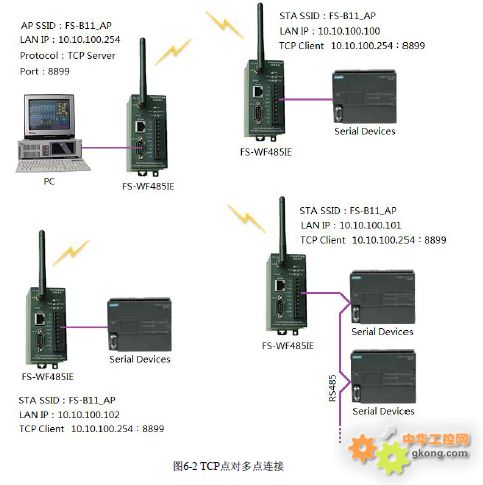
如图6-2,各个STA模块与AP模块都建立无线WiFi连接,每个TCP Client(客户端)都去连接TCP Server,一个TCP Server允许最多32个TCP Client连接。建立连接后,由TCP Server发出的数据,每个TCP Client都同时收到;每个TCP Client发出的数据,TCP Server都会收到;TCP Client之间不能传输数据。用这种方式可以很方便的实现RS485的主从式无线通信,TCP Server作为RS485主站,其它TCP Client作为RS485从站,主站与每个从站轮流交换数据,从站与从站之间不能通讯。
6.3、用电脑无线连接FS-WF485IE的设置:
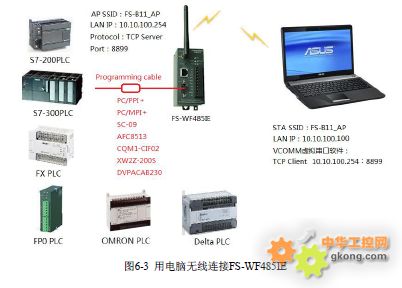
将FS-WF485IE设置成AP和TCP Server,用笔记本电脑、平板电脑、或智能手机自身的无线网卡与之建立WiFi连接,电脑上安装虚拟串口软件VCOMM,设为TCP客户端工作方式,与作为服务器的FS-WF485IE建立TCP连接后就把设备的串口映射到电脑上了,这样就可以用原来的应用软件与设备进行通信了。
用这种方法非常方便实现电脑与各种PLC的无线通信、编程、监控等,省去了连接电缆的麻烦,也不存在带电插拔电缆时可能烧坏通信口的问题。使用时只需将不同PLC编程电缆的RS232插头插入到FS-WF485IE的RS232插座上,另一端插入到对应的PLC编程口上即可。
串口参数的设置及其它细节请参考《工业级网口和串口转无线WiFi适配器FS-WF485IE在各种PLC上的应用测试》和《实现PLC无线编程监控的通用方法》。
6.4、UDP单播点对点连接的设置:
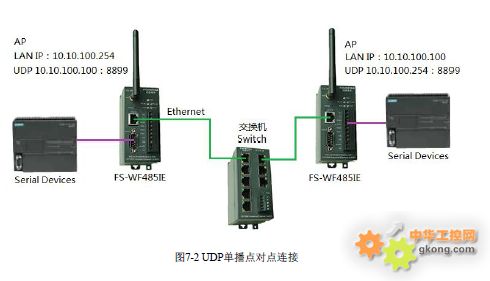
如图6-4所示,一个模块做AP,一个模块做STA,建立无线WiFi连接。二个模块设置成同一网段下的不同LAN IP地址10.10.100.254和10.10.100.100,选择UDP协议(UDP协议不存在Server和Client),二个模块互相去连接对方的IP地址和同一个端口号8899。

请用户注意:
模块不支持UDP组播,不要试图给模块设置UDP组播地址224.0.0.0~239.255.255.255,否则会使模块无法启动。
7、RS232/RS485/RS422串口转以太网的应用
FS-WF485IE还可以实现串口转以太网,这时无需使用无线WiFi功能,由于模块无法关闭WiFi功能,用户可将全部模块设置成AP。如果其中有模块设置成STA并与AP建立了无线WiFi连接,这就等同于把交换机的网口短路了,会产生地址冲突使得整个网络工作异常。
串口转以太网的功能和设置方法与“ 6、RS232/RS485/RS422串口转无线WiFi的应用”相同,不同之处是这里是用网线通过以太网交换机来连接模块的。
7.1、TCP点对多点连接的设置:
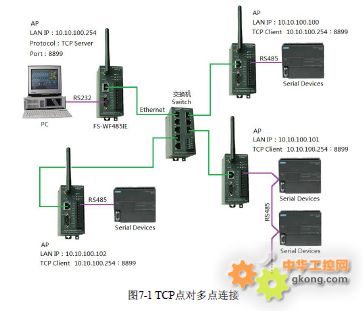
如图7-1,将各个模块用网线连接到以太网交换机,每个TCP Client(客户端)都去连接TCP Server,一个TCP Server允许最多32个TCP Client连接。建立连接后,由TCP Server发出的数据,每个TCP Client都同时收到;每个TCP Client发出的数据,TCP Server都会收到;TCP Client之间不能传输数据。用这种方式可以很方便的实现RS485的主从式网络,TCP Server作为RS485主站,其它TCP Client作为RS485从站,主站与每个从站轮流交换数据,从站与从站之间不能通讯。
7.2、UDP单播点对点连接的设置:
如图7-2所示,将二个模块用网线连接到以太网交换机或用网线直接连接,设置每个模块为同一网段下的不同LAN IP地址(前三项相同,第四项不同。),选择UDP协议,在去连接的“服务器地址”输入栏中,填入去连接的对方模块的IP地址。
请用户注意:
模块不支持UDP组播,不要试图给模块设置UDP组播地址224.0.0.0~239.255.255.255,否则会使模块无法启动。
7.3、网口和串口同时转无线WiFi的应用:
FS-WF485IE可以实现网口和串口同时转无线WiFi,可以一机多用,互不影响,节省用户投资。还可实现以太网转串口、串口转以太网功能,实际上串口、网口、WiFi三方是互通的。只要按串口转WiFi应用设置好模块后(无论是使用TCP协议还是使用UDP协议),二个模块的网口之间也能透明传输数据了。
如图7-3所示,1#触摸屏网口与2#PLC网口之间实现无线WiFi通信,3#PLC的RS485口与4#PLC的RS485口之间实现WiFi无线通信,二者互不影响。
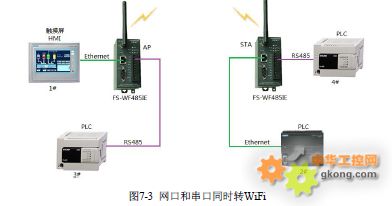
实际上,FS-WF485IE模块之间建立无线WiFi连接后,其网口、串口、WiFi三者之间的数据是相通的,网口、串口、WiFi三方可以互相转换,混合使用,用法灵活多样,用户在实际使用中会发现许多有趣的连接方式和实用功能。
8、与IOS/安卓/Win系统的手机和平板电脑的通信
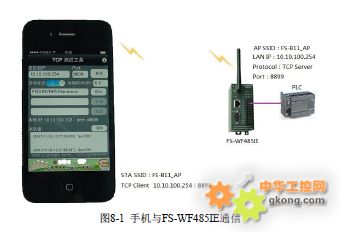
利用智能手机或平板电脑可以与FS-WF485IE进行通信,目前支持的手机操作系统有ISO(如iPhone、iPad)、Android(如三星手机、平板电脑)、Windows。将FS-WF485IE设置成AP,手机或平板电脑的WiFi与该AP建立连接后就可以通信了。网上已经有许多通信测试软件,用户可进入手机应用软件商店如App Store,输入关键字“TCP测试工具”或“网络测试工具”去下载。用户可自行开发适合自己的应用软件。
9、扩展无线WiFi的覆盖范围
当AP与STA的天线保持相互可视的情况下,无线WiFi的覆盖范围(无线信号传输距离)的理论值(视距)为100米(在空旷地带实测可达300米),在有阻挡的环境中,无线WiFi信号传输距离将大幅减小。扩展无线WiFi的覆盖范围增加传输距离,有以下方法可供选择:
更换高增益的天线,如高增益的吸盘天线、全向天线、定向天线、平板天线等。
在FS-WF485IE的天线接口处加装2.4G天线信号放大器。
加装WiFi信号中继器或网桥。
安装多个AP增加WiFi信号覆盖范围。
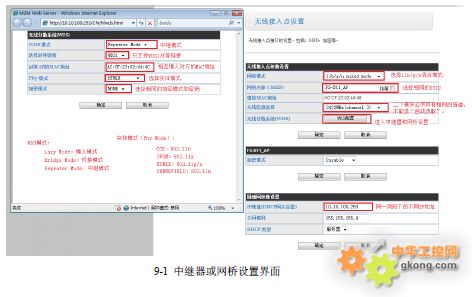
FS-WF485IE可设置成WiFi信号中继器和网桥使用,如图9-1所示,用户可在网页设置界面的“无线接入点设置”页面点击“WDS配置”按钮进入。作为中继器和网桥的模块,必须选择一个相同的无线信道,不能选择“自动选取”,并且设置模块具有相同的无线网络名称SSID。FS-WF485IE目前作为中继器或网桥只支持一对一的连接即WDS1。
9.1、将FS-WF485IE设置成WiFi中继器(Repeater Mode):
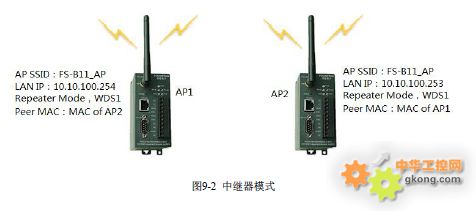
设置成中继器需在“对等AP的MAC地址”栏中填入要去连接的AP的MAC地址,如图9-2所示,AP1中需填入AP2的MAC地址,AP2中需填入AP1的MAC地址。AP1和AP2的无线WiFi信号合并在了一起形成一个较大的覆盖范围,在这个覆盖范围内的STA可以使用相同的SSID(FS-B11_AP)和密码与这个大范围的AP连接。
9.2、将FS-WF485IE设置成WiFi网桥(Bridge Mode):
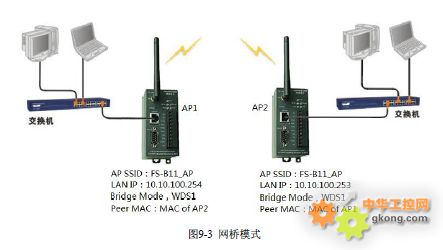
网桥模式(Bridge Mode)的设置方法与中继器模式(Repeater Mode)相同,所不同的是作为网桥的AP模块不再接受STA的连接,只能是网桥模块之间才能通信。如图9-3所示,只能AP1和AP2相互通信,SAT模块无法搜索到AP1和AP2的WiFi信号。无线网桥常用于连接二栋大楼之间的局域网。
9.3、将FS-WF485IE设置成懒人模式(Lazy Mode):
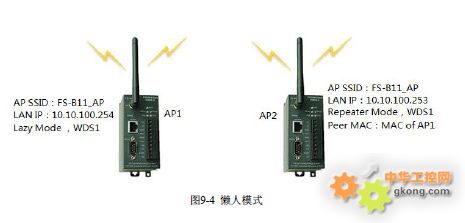
懒人模式(Lazy Mode)又称为自学习模式。该模式属于被动模式,也就是说它能识别并接受来自其它中继模式(Repeater Mode)的AP的连接,它自己并不主动去连接。图9-4中,AP1设置成懒人模式等待连接,AP2设置成中继模式主动去连接AP1。如果AP2是中继模式,建立连接后则同9.1中继模式相同;如果AP2是网桥模式,建立连接后就同9.2网桥模式相同。
采用以太网交换机连接多个AP可以更大范围地扩展无线WiFi覆盖范围。将每个AP设置成相同的SSID(无线WiFi网络名称)及相同的加密方式和密码,可以实现STA的漫游,这对于移动的设备是非常有用的,当STA从一个AP覆盖范围移动到另一个AP覆盖范围时,会自动连接到这个信号较强的AP,切换时间大约为3秒。
9.4、用交换机加多个AP覆盖的方案:
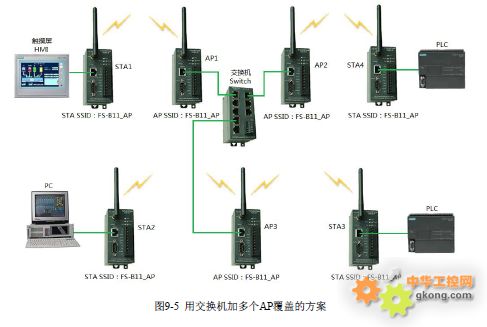
如图9-5所示,可用网线通过以太网交换机连接多个AP来扩展WiFi信号覆盖范围,每个STA只需设置与具有相同SSID名称及密码的AP建立无线WiFi连接即可。图中AP1、AP2、AP3均设置成相同的SSID名称和密码,这样任何一个STA就可在这三个AP覆盖范围内通讯。
10、通过互联网异地远程通信
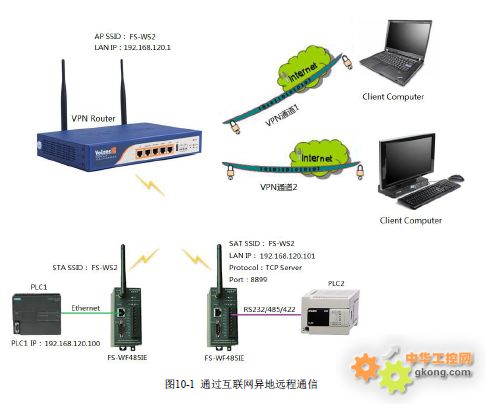
FS-WF485IE可使用VPN(虚拟专用网)通过互联网异地远程通信,需要安装一台支持VPN的无线路由器,如图10-1。以太网设备(如PLC1)和使用串口的FS-WF485IE的LAN IP地址设置成与路由器同一网段下的不同IP地址(如图中PLC1 IP=192.168.120.100,与PLC2相连的FS-WF485IE的LAN IP=192.168.120.101),二台FS-WF485IE与路由器AP建立无线WiFi连接。当远端的电脑与路由器建立VPN连接后,所有设备就相当于在同一个局域网内了,远端的电脑内的应用程序就可以直接访问PLC1的网口或通过虚拟串口软件VCOMM访问PLC2的串口了。 FS-WF485IE不支持采用路由器端口映射或DMZ的方式来访问。
图10-1中FS-WF485IE的设置:
与网口设备PLC1相连的FS-WF485IE只需设置建立无线WiFi连接即可,无需设置其它参数,当然,PLC1的IP地址为路由器下同一个网段的局域网地址。
与串口设备PLC2相连的FS-WF485IE除需设置建立无线WiFi连接外,还需设置网络协议(TCP或UDP)、LAN IP、端口号、串口参数设置。须将FS-WF485IE设置成服务器,而异地的电脑设置成客户端。
下面以使用Tomato Firmware V1.28.0542固件的路由器为例,简要介绍一下路由器和客户端电脑建立PPTP VPN设置方法,关于其它方式的VPN连接,请用户参看路由器产品手册。
10.1 设置VPN路由器:
用网线连接路由器的一个LAN口到电脑的网口,在IE浏览器的地址栏中输入路由器的IP地址后按提示输入用户名和密码进入路由器的设置页面。
● 设置路由器的WAN口参数。根据你向互联网运营商申请的上网类型和运营商提供的用户名、密码等设置WAN口参数,使该路由器能够正常上网。
● 设置路由器的LAN参数。本例中:路由器IP地址(网关)=192.168.120.1,子网掩码=255.255.255.0,注意,该路由器的IP地址不能与客户端(如图10-1中的远端电脑所连接的路由器,图中未显示)的路由器的IP地址相同(如果客户端是用路由器上网的话)。

● 设置路由器的无线WiFi参数。
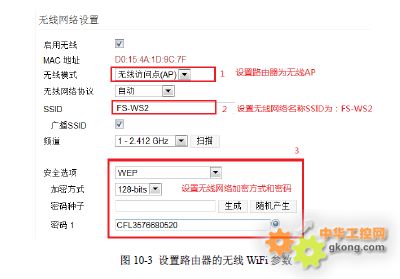
本例中已将路由器的IP地址设置成了192.168.120.1,如果下次如果再进入路由器时需将电脑的IP地址设置成192.168.120.X,并在IE浏览器的地址栏输入192.168.120.1才能进入。
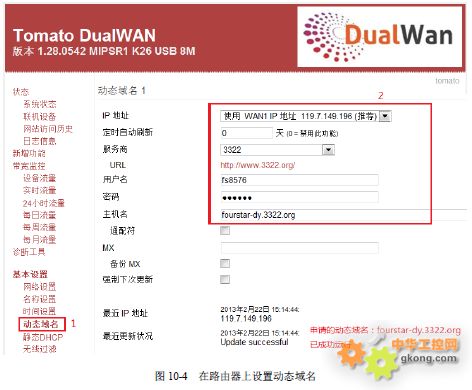
● 设置动态域名。路由器的外网地址在每次启动路由器时是不同,这是因为路由器每次上电时都会从Internet随机分配到一个IP地址,这样一来就为通过互联网访问路由器带来麻烦,要解决这个问题有以下两个办法:
向互联网运营商申请购买固定IP地址上网,这种方案的使用费较高。
使用域名解析,向动态域名服务商申请一个免费的或付费的域名,用域名来代替IP地址,这样不管IP地址如何变化,域名被解析后都会实时的指向IP地址,就像我们平时访问网站一样。
本例中我们向动态域名服务商3322申请了一个域名:fourstar-dy.3322.org,在路由器上输入用户名和密码后可看到该域名已成运行。
● 设置PPTP协议的VPN服务器。注意VPN的段地址192.168.10.X不能与LAN的段地址192.168.120.X相同。在PPTP用户列表填入客户端的用户名和密码后点击“新增”按钮添加客户端的VPN用户,今后异地的客户端电脑将使用该用户名和密码与这个VPN路由器建立PPTP协议的VPN连接。
从图9-5中可以看到,我们设置了六个PPTP客户端用户:user1、user2、…..user6。
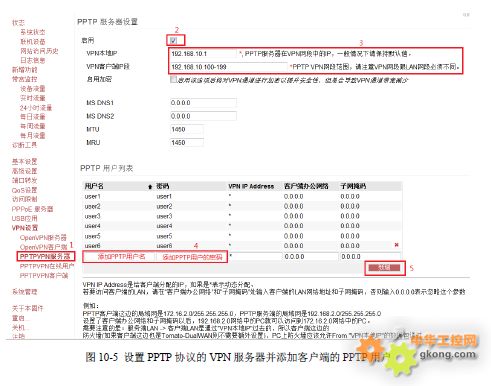
每个页面设置完成后别忘了点击“Save”按钮保存设置的参数,必要时重启一下路由器,再核对一下设置是否正确,将电脑连接路由器看看是否能正常上网。
10.2 在客户端电脑上建立PPTP协议的VPN连接。
请确保VPN路由器和异地的客户端电脑已能正常上网,如果客户端电脑使用路由器上网,请确保客户端的路由器IP地址与服务器端的VPN路由器的IP地址不相同,现在便可以在客户端电脑上建立PPTP VPN连接了。
不同的操作系统设置VPN连接的界面略有不同,但基本方法是一样的,我们以Windows7为例来说明PPTP VPN连接的设置方法。
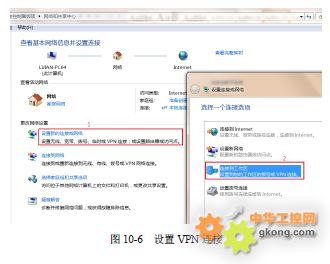
● 打开Windows的“网络和共享中心”-> 点击“设置新的连接或网络”->点击“连接到VPN工作区。
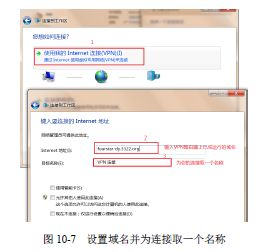
● 选择“创建新的连接”,在Internet地址框内填入VPN路由器上已成功运行的域名,在目标名称框中填入你为这个连接取的名称。
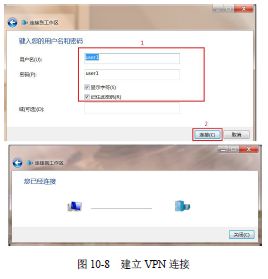
● 键入你在VPN路由器上设置的PPTP用户名和密码后点击“连接”按钮,一会儿后就会看到已经成功连接的显示框了。
● 左键单击屏幕右下角的连接图标,用鼠标指向你刚才设置的连接名称单击右键,选择“属性”去修改一下本VPN连接的属性,在“安全”选项下的“VPN类型”中选择“点对点隧道协议(PPTP)”,建议不要选择“自动”。
“数据加密”框中建议选择“可选加密(没有加密也可以连接)”
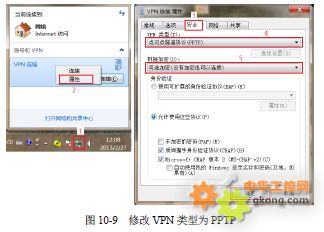
至此,你可以随时随地通过点击屏幕右下角的连接图标进行PPTP协议的VPN连接和断开。
客户端电脑与VPN路由器建立PPTP的VPN连接后,相当于电脑、PLC1、PLC2、FS-WF485IE都处于路由器所在的局域网内,用户电脑中的应用软件就可以访问PLC1和PLC2了,使用方法与在局域网内时完全相同,即所有设备都具有相同的网段地址192.168.120.X,只不过访问PLC2你也许还需安装虚拟串口软件VCOMM,将PLC2的串口映射到电脑,以便于使用原来的串口通信软件。
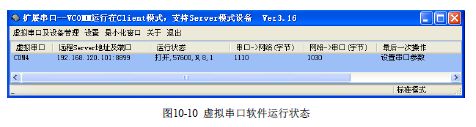
虚拟串口VCOMM作为客户端去连接服务器端(与PLC2相连的FS-WF485IE)的IP地址是例子中的192.168.120.101,而不是路由器的外网IP地址,这是因为建立VPN连接后,所有设备都在同一个局域网(192.168.120.X)内了。
11、常见问题解答
11.1、串口转WiFi适配器FS-WF485IE的串口支持连接哪些串口设备通信?
支持所有遵从UART异步串口通信协议的各种RS232、RS485、RS422串口,如三菱PLC的1:N通信协议、MODBUS协议、西门子PLC的自由口通信协议等。很多现场总线如PROFIBUS、MPI、PPI、CC-Link、PC-Link等,虽然其物理通信口为RS485接口,但它们并不是按UART异步串口方式传输数据的,所以不能使用本产品!
11.2、无线数据通讯是否会中途中断?
与有线通讯不同,无线通讯容易受到环境影响,偶尔会产生短暂中断的现象。如无线信道受到干扰时会短暂中断WiFi连接,重新连接新的信道。用户可在设备的应用软件中将通讯超时时间设置得大一些。多数设备的通讯超时时间通常默认为10秒钟,这是对有线通讯而言,对于无线通讯通常设置超时时间大于30秒,并设置断线重连的链路保活机制。使用重要的数据时,上位设备发出送达确认的同时执行重试处理。
同时需正确放置无线通讯模块的安装位置和距离,最好保证STA模块搜索到的无线信号强度不低于20%,建议对于实时性和安全性要求较高的场合不宜采用无线通讯来控制设备,关于无线通讯模块安装使用的常见问题详见《工业无线通信产品安装使用指南》。
11.3、将二个FS-WF485IE适配器模块用网线连接到交换机或路由器的LAN网口,一个设置为AP,另一个设置为STA,建立无线WiFi连接后为何整个网络出现异常?
AP与STA建立无线WiFi连接后,AP模块上的网口与STA模块上的网口就连通了,这样一来就把把交换机或路由器的二个网口短路了!所出现网络异常。搞清楚这个原因,就可以解释为何同时设置多个模块参数有时会出现异常情况。
同样如果模块设置为STA连接到无线路由器的WiFi,同时又用网线将模块的网口连接到路由器的网口,这样也相当于将路由器上的二个网口短路,会产生地址冲突。
11.4、将一个FS-WF485IE适配器模块设置成STA,用网线连接到路由器的LAN网口;另一个模块设置成AP,用网线连接到电脑的网口,为什么不能上网?直接用网线连接电脑和路由器则正常。STA模块应该连接电脑的网口,AP模块必须连接路由器的网口,这样才能正常上网,也就是相当于将路由器变成了无线路由器。
11.5、使用RS485或RS422怎样设置终端电阻?
使用RS485和RS422接口时,需要在总线电缆的始端和末端正确设置120欧姆终端电阻,请用户参考有关RS485的文献或四星电子的各种RS485接口产品的使用手册。
11.6、串口收到乱码是什么原因?如何简单快速的检测FS-WF485IE工作是否正常?
串口乱码通常是FS-WF485IE设置的串口参数如波特率、数据位、检验位、停止位与所连接的设备的串口参数不匹配,重新设置成一致即可。
可用以下办法快速的检测FS-WF485IE:
按Default按钮恢复到出厂默认设置。
将RS232接口的2(TXD)、3(RXD)脚短接(即让其能够接收到自己发送的数据)。
电脑无线搜索FS-WF485IE(SSID为:FS-B11_AP)信号并建立无线WiFi连接。
电脑上运行虚拟串口软件VCOMM,设置成TCP Client与FS-WF485IE建立TCP连接。
电脑上运行串口测试软件,向这个虚拟串口发数据,如果能够收到所发送的数据则说明模块工作正常。
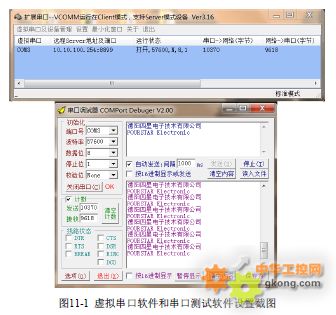
如果要测试RS422接口,则可将模块上的RS422接口的TXD+与RXD+短接、TXD-与RXD-短接。如果要测试RS485接口,则需用一个USB/RS485转换器(或RS232/RS485转换器)连接电脑与FS-WF485IE的RS485接口,在电脑上用二个串口测试软件观察虚拟串口和RS485是否能相互收到对方发送的数据。
11.7、作为STA的FS-WF485IE模块是否可以连接市售的无线路由器或AP?作为AP的FS-WF485IE模块是否可以连接其它厂家的STA设备?
当然可以,这些都是符合IEEE 802.11b/g/n标准的设备。但在工业环境中应选用工业级产品,以保证系统的稳定可靠。
11.8、我将一台FS-WF485IE设置成STA,连接到电脑的网口,并与无线路由器建立了无线连接。为什么在电脑上设置IP地址(与路由器为同一网段的IP地址)可以正常上网,但如果设置成“自动获得IP地址”则不能上网?
这是因为设置成“自动获得的IP地址”时,电脑的IP地址是由FS-WF485IE模块的DHCP服务器分配的,即电脑的IP地址可能是10.10.100.X,而不是无线路由器分配的IP地址。你只需把模块的DHCP服务器关闭,这样一来电脑就能透过模块从无线路由器分配到IP地址了。
11.9、作为AP的FS-WF485IE模块,最多可以连接多少个STA?
作为AP的FS-WF485IE模块最多可以与32个STA模块建立无线WiFi连接;作为TCP Server的模块,最多可以接受32个TCP Client的连接。
11.10、FS-WF485IE安装在金属机柜里面,这样就阻断了无线信号的传播,怎样解决?
可更换成吸盘天线(2.4GHz),将天线引出安装到机柜外面,并使天线之间相互可视。
11.11、工业生产环境往往很复杂,如何在不同的环境中正确安装使用FS-WF485IE适配器?
请用户参看四星电子的相关资料《工业无线通信产品安装使用指南》。
11.12、为什么FS-WF485IE在有些PLC上通信正常,在有些PLC上不能通信?
许多工控设备如PLC、HMI、DCS、VVVF等,如果其RS485/422/232接口是符合UART异步串口协议的就支持FS-WF485IE,比如三菱PLC的1:N通信协议、MODBUS协议、西门子PLC的自由口通信协议等。
如果RS485接口是专用的现场总线接口,就不能使用FS-WF485IE,比如PROFIBUS、MPI、PPI、CC-Link、PC-Link等。
用户可参看四星电子的相关资料《工业级网口和串口转无线WiFi适配器FS-WF485IE在各种PLC上的应用测试》。
11.13、使用TCP协议和UDP协议哪个通讯的可靠性高?
当然是TCP协议,TCP是基于连接的有保证的协议。UDP协议是无连接的不可靠协议,在传输数据时不需要建立连接,也不需要收到主机的确认信息才进行数据传输,所以UDP协议不保证发往目标主机的数据包被正确接收,对于可靠性要求较高的场合可以通过用户上层的通信协议来保证数据的正确。